Pesquisar

quinta-feira, 28 de julho de 2011

Dicas: Saiba o que não pode faltar em seu novo notebook

Está na hora de trocar seu portátil? Então veja quais os recursos indispensáveis em um novo modelo.

Se você pretende trocar seu velho notebook por um modelo novinho em folha, provavelmente irá se surpreender. Nos últimos anos houve um grande avanço em termos de recursos e capacidade destas máquinas. Esta é nossa lista de coisas essenciais que todo novo modelo deve ter, seja uma máquina de uso geral ou um modelo com uso mais específico, como para games, entretenimento ou trabalho remoto.
Recursos gerais
Processadores modernos
Os mais novos processadores no mercado trazem um ganho significativo de desempenho, melhores gráficos e uma maior autonomia de bateria, características que confirmamos em  nossos testes com máquinas equipadas com processadores da família “Sandy Bridge”, da Intel. E a AMD também tem novos chips (a família Fusion) capazes de lidar facilmente com tarefas que exigem alto-desempenho. Ao comprar um notebook, procure um modelo com estes processadores.
Uma forma fácil de identificar processadores Intel Sandy Bridge é pelo número do modelo. Os chips da geração anterior tem modelos com três dígitos (como “Intel Core i3-350M”), enquanto os Sandy Bridge usam quatro dígitos (como “Intel Core i3-2310M”). Já nos novos chips AMD Fusion são chamados de AMD C-Series APU, AMD E-Series APU ou AMD A-Series APU.
Fique atento, pois há processadores de gerações antigas ainda no mercado, com desempenho muito aquém dos modelos mais recentes e que não se sairão tão bem em tarefas como jogos ou multimídia, além de consumir mais energia. Evite máquinas com processadores Pentium, Celeron ou Core 2 Duo, por exemplo, muito comuns em modelos de baixo custo.
HD, discos híbridos ou discos SSD
A capacidade de armazenamento nos HDs para notebooks aumentou drasticamente nos últimos anos. Um portátil doméstico logo ficará cheio de fotos, música e vídeo, portanto procure um modelo com HD de no mínimo 320 GB. Quanto mais melhor.
Mas se você não faz questão de muito espaço, considere um modelo com um disco de estado sólido, ou SSD. Em nossos testes de laboratório estes novos “discos” (que na verdade são como grandes pendrives ultra-rápidos com capacidade de 128 GB ou mais) tem desempenho notavelmente superior aos HDs tradicionais, além de maior durabilidade e menor consumo de energia. Eles também produzem menos calor e são mais silenciosos.
Um SSD custa mais caro que um HD mas a recompensa, um micro que “dá boot” quase que instantâneamente, pode compensar a diferença.
Outra opção são os discos híbridos, que combinam um HD tradicional com um pequeno SSD e prometem o melhor dos dois mundos, unindo desempenho e espaço em disco com preço menor que um SSD puro. Eles ainda não são comuns no mercado nacional, mas estão chegando.
Telas de alta-definição
A maioria dos notebooks atuais tem uma resolução de tela de 1366 x 768 pixels, boa o suficiente para as tarefas do dia-a-dia. Mas se você pretende assistir muitos filmes, procure um modelo com tela de 1600 x 900 pixels ou 1920 x 1080 pixels.
O tamanho da tela é uma questão de gosto pessoal. Você prefere uma tela menor (e com isso um notebook mais leve) como a de 11.6 polegadas do MacBook Air, ou uma tela gigantesca como a de 18.4 polegadas do Alienware M18x? Para a maioria dos usuários o ponto de equilíbrio parece ser uma tela de 13.3 polegadas.
Autonomia de bateria
A não ser que você pretenda usar seu novo notebook como um substituto do desktop, permanentemente plugado à tomada, certifique-se de que a autonomia da bateria atende às suas necessidades. Não compre nenhum modelo com autonomia menor do que 3 horas. Se procurar um pouco você poderá encontrar tanto ultraportáteis como notebooks mais tradicionais com autonomia de seis horas ou mais com uma única carga.
Quantidade de memória
Os notebooks atuais tem pelo menos 2 GB de RAM, mas procure modelos com 4 GB. Quanto mais memória, melhor.
Teclado e trackpad confortáveis
Um teclado confortável é criticamente importante, especialmente se você pretende passar horas a fio digitando. Procure por teclados “full size” (ou seja, com o mesmo espaçamento do teclado de um desktop) e digite algumas palavras para ver se as teclas não parecem “rasas” ou duras demais. Um bom espaço para descanso de punho também é útil.
Ao longo dos últimos anos os trackpads evoluíram para suportar gestos multitoque. Se pretende usá-los, procure trackpads largos e com uma superfície texturizada, que facilite o deslizar dos dedos. Evite a todo custo trackpads completamente “lisos”, feitos com exatamente o mesmo plástico do restante do gabinete (CCE T25L e Positivo Premium Essential 9000, estamos olhando pra vocês). Os botões do trackpad não devem ser nem pequenos nem duros demais.
Aguarde a continuação.

11 formas para reaproveitar seu antigo PC

Só porque você comprou um PC novo não significa que você tem que jogar o velho fora. Veja como aproveitar ao máximo um micro mais antigo.

Parabéns, você finalmente comprou um PC novo! Ele tem uma tonelada de memória, um processador com vários núcleos e uma placa de vídeo rápida e moderna. Mas seu velho computador está parado em um canto, e embora você saiba que ele é apenas uma máquina, ele parece estar tão triste quanto um cachorrinho pidão. É estranho, mas você se sente culpado por querer jogá-lo fora.
Afinal de contas ele ainda funciona, e quando você o comprou ele era praticamente o estado da arte. Se o seu novo PC está substituindo um micro que está “nas últimas”, leve a velha máquina a um serviço de reciclagem especializado. Mas é impressionante o número de pessoas que abandonam máquinas perfeitamente usáveis quando as trocam por um modelo mais novo.
Você pode fazer um monte de coisas com um PC “velho”. Vamos dar uma olhada em algumas formas de mantê-lo “na ativa”.
1. Converta-o em um NAS ou servidor doméstico
Se você tem uma rede doméstica com múltiplos usuários (você, sua esposa e as crianças), transformar seu velho PC em um servidor doméstico pode ser a solução ideal. Com isso, todos os arquivos, fotos, músicas e vídeos poderão ser armazenados em um só lugar, e acessados a partir de qualquer PC da casa.
Mas não basta simplesmente plugar o micro à rede e ligá-lo. A maioria dos PCs desktop não é configurada para funcionar de forma eficiente como um servidor. Para começo de conversa, eles provavelmente consomem energia demais. Você precisará entrar na BIOS do PC e modificar as opções de economia de energia para fazer com que os ventiladores rodem em “modo silencioso”, se possível. Também será necessário ajustar o sistema operacional para evitar que o micro se desligue em horas impróprias, e ainda assim rode com baixo consumo de energia quando não está sendo usado. 
Tenha em mente que você provavelmente irá querer que seu servidor rode “headless”, ou seja, sem um monitor, e também sem teclado e mouse. Embora eles sejam necessários durante a configuração, você deve se certificar de que a máquina é capaz de inicializar e funcionar corretamente sem que eles estejam conectados. Não há nada mais irritante que ver uma máquina parar depois de reinicializada porque ela não encontrou o teclado.
Além disso, o sistema operacional instalado em seu PC provavelmente não é adequado para o uso como servidor, especialmente para múltiplos usuários. O Windows XP, Vista e 7 podem funcionar bem como um repositório de arquivos para alguns poucos usuários, mas você precisará de tempo para criar contas para cada um deles, e provavelmente definir cotas de armazenamento.
Você também pode usar o Windows Home Server, mas esta versão do sistema operacional é mais cara e provavelmente exigirá demais do hardware de seu velho micro. Uma alternativa mais adequada e gratuita é o FreeNAS.
FreeNAS é um software Open Source baseado no sistema operacional FreeBSD e projetado para transformar seu PC em um “dispositivo de armazenamento conectado à rede” (NAS - Network Attached Storage). Ele pode ser baixado na forma de um arquivo ISO que, gravado em um CD, gera um “LiveCD”, um disco a partir do qual o sistema pode ser executado sem a necessidade de instalar nada em seu computador. Você pode experimentar à vontade, até ter certeza de que ele atende às suas necessidades.
Aguarde a próxima parte.

quarta-feira, 20 de julho de 2011

Google+: encurte o endereço do seu profile.

Há pouco o Douglas Rosa lançou um serviço para encurtadar a URL do Profile de do Google+. Ainda temos poucos usuários, então muitos nomes estão disponíveis. O site é o MyGPL.

Então, ele fez pequeno tutorial:

1 – Acesse o seu perfil no G+ e copie o número antes que aparece na barra de endereço marcado abaixo.


2 – Copie este número no primeiro campo do site e escolha seu nickname. Voila, agora você pode acessar seu perfil através do endereço: http://mygpl.us/nomeescolhido

Google cria alerta para malware no PC


São Paulo – Para tentar barrar a disseminação de um malware em suas buscas, o Google desenvolveu um alerta que avisa o usuário se a máquina estiver infectada.
O malware identificado pelo Google afetou um número não especificado de usuários, porém foi o suficiente para que a empresa iniciasse uma campanha de “notificações proeminentes”, que serão exibidas no topo da página de resultados de buscas ao ser observado que aquela máquina possa estar infectada.
“Recentemente, durante uma manutenção de rotina, descobrimos um tráfego incomum nas buscas em um de nossos servidores. Após a colaboração de diversas empresas que estavam enviando este tráfego modificado, determinamos que os computadores que exibissem esse comportamento estariam infectados com um particular software malicioso”,afirmou Damian Menscher, engenheiro de segurança do Google.
Segundo Menscher, este malware faz com que computadores infectados enviem tráfego para o Google através de um pequeno número de servidores intermediários, conhecidos como proxies.
Com esse sistema de alertas, o Google espera que o usuário se atente para atualizar seu antivírus e assim remover o arquivo malicioso da máquina.

sexta-feira, 15 de julho de 2011

Vírus brasileiro cria conta de acesso remoto no computador da vítima


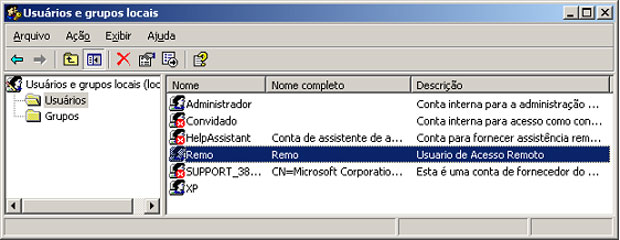
Conta de acesso para criminosos tem o nome de 'Remo'.
Comum em pragas de outros países, função é rara no Brasil.


A fabricante de antivírus Kaspersky Lab divulgou a existência de um vírus brasileiro que, além de roubar senhas bancárias, cria uma conta de usuário no sistema para permitir que o criminoso controle o computador remotamente. Essa prática é rara em códigos maliciosos feitos no Brasil, que normalmente operam sem controle direto dos responsáveis.
Conta de acesso Remo criada para permitir que criminosos controlem os PCs infectados pela internet (Foto: Reprodução/Kaspersky)
Conta de acesso Remo criada para permitir que criminosos controlem os PCs infectados pela internet
(Foto: Reprodução/Kaspersky)

Para não ter problemas no acesso remoto, o vírus muda uma configuração do Windows permitindo que mais de uma conexão ativa na área de trabalho remota possa ser feita. Ele também garante sua inicialização junto com o sistema cadastrando “Tarefas Agendadas” no Windows – um método incomum para iniciar vírus no Brasil.
O analista de vírus da Kaspersky Lab Fabio Assolini explica que o vírus envia informações sobre os computadores infectados para uma página na web. A página mostra que existem mais de 3.300 computadores infectados com a praga digital.
Os criminosos estão vendendo os computadores infectados por R$ 100. As máquinas podem ser utilizadas para o envio de spam – mensagens de e-mail em massa – contendo, por exemplo, pragas digitais para a realização de mais fraudes bancárias.
O usuário pode verificar se está infectado clicando em “Iniciar”, “Executar” e colocando o comando “control userpasswords2” (sem aspas). Se a conta de usuário “Remo” estiver presente e não foi criada por nenhum usuário do computador, é provável que o vírus a tenha registrado.

Acordo prevê banda larga barata com 5 Mbps só a partir de 2015

O secretário-executivo do Ministério das Comunicações, Cezar Alvarez, disse nesta sexta-feira (15) que o prazo para que as conexões de internet do Plano Nacional de Banda Larga (PNBL) atinjam 5 Mbps de velocidade é o final de 2016 e não final de 2014, como havia sido divulgado pelo ministro das Comunicações, Paulo Bernardo. O acordo com a nova velocidade começará a valer a partir de 2015.

No dia 30 de junho, quando da assinatura do acordo do PNBL com as concessionárias de telefonia, Paulo Bernardo disse que o documento previa a oferta “em larga escala” de internet de 5 Mbps até o final de 2014.
De acordo com Alvarez, em seu comentário o ministro se referiu a cidades brasileiras que serão sede da Copa de 2014 e regiões metropolitanas, onde as metas e os prazos para implantação delas são mais restritos.

Pelo acordo, informou Alvarez, as teles devem ofertar, até o final de 2014, conexões de internet de 1 Mbps com assinatura mensal de R$ 35 em todas as cidades brasileiras. A partir daí, a meta é elevar a velocidade a 5 Mbps, com prazo até o final de 2016.


O secretário-executivo ressaltou, porém, que o acordo prevê que as partes “envidarão esforços” para atingir essa meta, ou seja, não existe obrigação de as teles elevarem a velocidade de suas conexões a 5 Mbps.

“[O acordo do PNBL] é um termo de compromisso entre partes feito voluntariamente, não se esqueçam disso”, afirmou Alvarez.

A expectativa é que as concessionárias comecem a ofertar a internet dentro do PNBL até outubro de 2011.